
コストを抑えてAI活用|Ollamaで始めるローカルLLM入門
ローカルLLMとハイブリッド推論を初心者向けにわかりやすく解説。Ollamaの使い方・量子化・RAG・VRAMの基礎から、クラウドAPIとの使い分け・コスト削減・プライバシー保護の実践方法まで、2026年最新情報でまとめました。
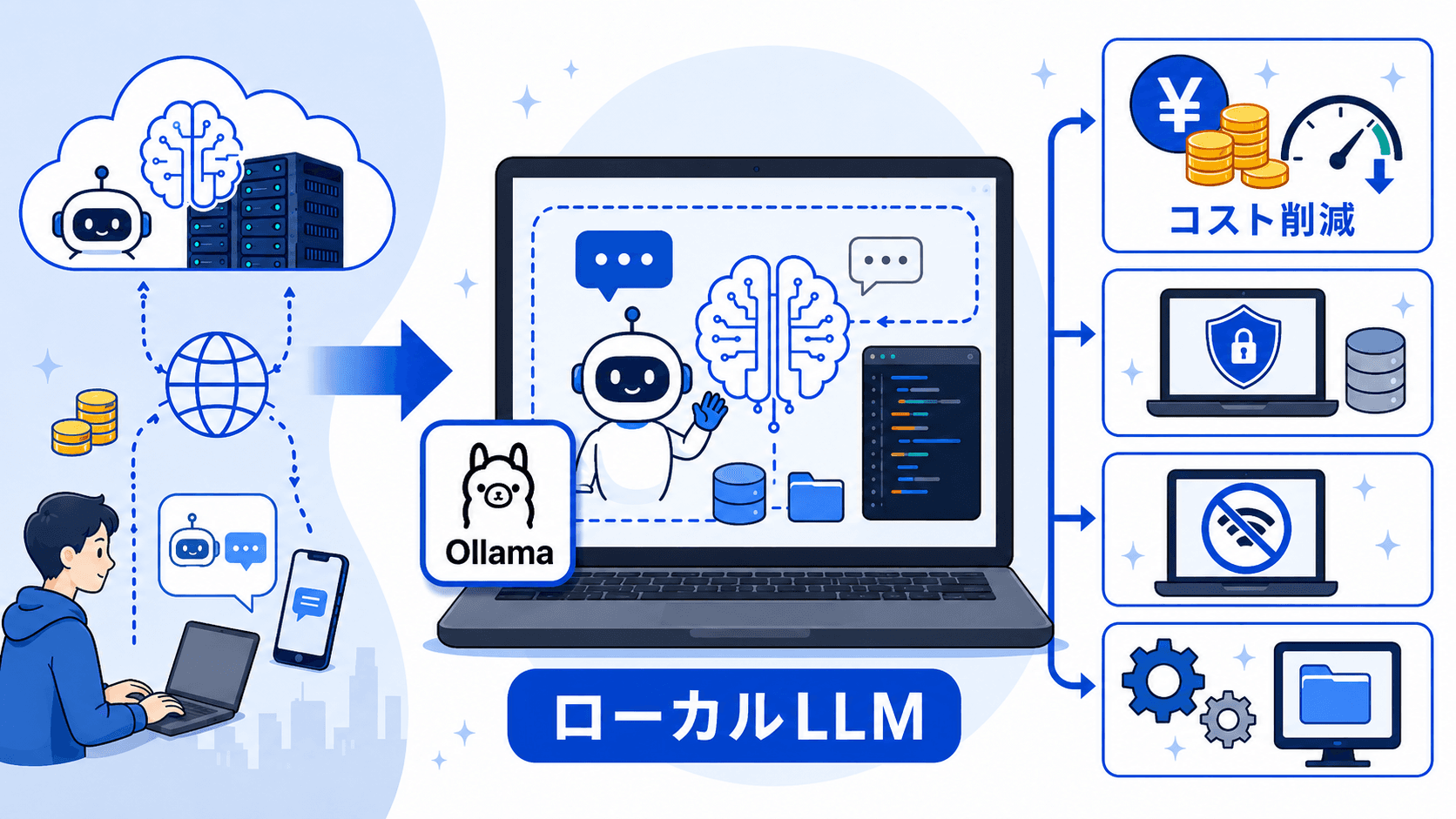
ローカルLLMとハイブリッド推論を初心者向けに解説|Ollamaで始めるコスト削減・プライバシー重視のAI活用【2026年版】
本記事にはアフィリエイトリンクが含まれる場合があります。
現時点ではアフィリエイトURLは未設定です。紹介しているツール・サービスはすべて筆者が内容を確認したものですが、価格・仕様・キャンペーン内容は変更される場合があります。最新情報は各公式サイトでご確認ください。
この記事はこんな人向けです。
- OpenAI APIのコストが気になっているエンジニア
- 社内の機密データをクラウドに送りたくないIT担当者
- ローカルLLMに興味はあるけど、何から始めればいいかわからない方
結論から言うと:
ローカルLLMとクラウドAPIを「状況に応じて使い分ける」ハイブリッド推論という考え方を使えば、コスト削減とプライバシー保護を両立できる可能性があります。
まずは無料ツール「Ollama」を使って、自分のPCでAIを動かすところから始めてみましょう。
ローカルLLMって何?「自分のPCで動くAI」をわかりやすく解説
LLMとは何か
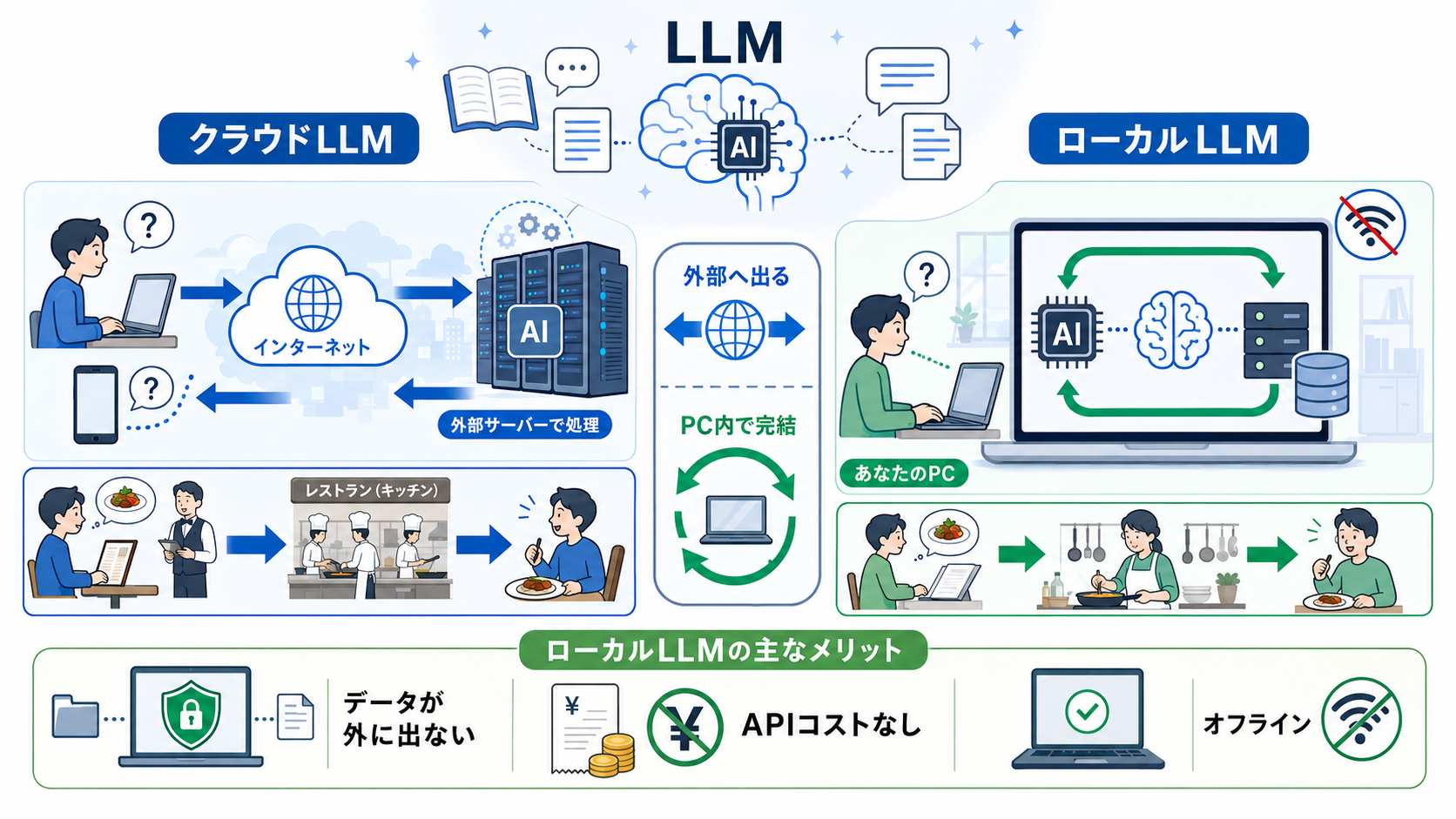
LLM(Large Language Model)とは、ChatGPTのように文章を生成・理解するAIの仕組みです。
日本語に訳すと「大規模言語モデル」。大量のテキストデータを学習した、巨大な文章処理エンジンです。
クラウドLLMとローカルLLMの違い
普段使っているChatGPTやClaude(クロード)は、クラウドLLMです。
あなたの質問はインターネット経由でOpenAIやAnthropicのサーバーに送られ、そこで処理されて返ってきます。
一方、ローカルLLMは自分のPC上でAIを動かす仕組みです。
わかりやすく言うと:
- クラウドLLM = レストランで食べる(手軽だが、料理の中身は店任せ)
- ローカルLLM = 自宅で自炊する(手間はかかるが、材料も調理も自分で管理できる)
ローカルLLMの主なメリット
- データが外に出ない:機密情報をクラウドに送らずに済む
- APIコストがかからない:使い放題でも追加料金なし
- オフラインで動く:インターネット不要
代表的なローカルLLMツール
横にスクロールできます
| ツール名 | 特徴 | 難易度 |
|---|---|---|
| Ollama | コマンド1行で起動・初心者向け | ★☆☆(易しい) |
| LM Studio | GUIで操作できる・視覚的にわかりやすい | ★☆☆(易しい) |
| llama.cpp | 軽量・カスタマイズ性が高い | ★★☆(中級) |
※難易度は相対的な目安です。公式ドキュメントも合わせてご参照ください。
VRAMとは何か
ローカルLLMを動かすには、**VRAM(ビデオメモリ)**が重要です。
VRAMとは、GPU(グラフィックカード)に搭載されているメモリのこと。
「AIモデルを動かすための作業台の広さ」とイメージしてください。
作業台が広いほど、大きなモデルを動かせます。
目安として、VRAM 8GB以上あると実用的なモデルを動かしやすくなります(環境によって異なります)。
ハイブリッド推論とは?ローカルとクラウドの「いいとこ取り」戦略
ハイブリッド推論の考え方
ハイブリッド推論とは、ローカルLLMとクラウドAPIを状況に応じて使い分ける仕組みのことです。
身近な例えで言うと:
- 普段の食事は自炊(ローカル):コストを抑えて、食材(データ)も自分で管理
- 特別な日は外食(クラウド):プロの料理(高精度な推論)が必要なときだけ使う
なぜハイブリッドが有効なのか
ローカルLLMだけでは精度が足りない場面があります。
クラウドAPIだけでは、コストとプライバシーの問題が残ります。
ハイブリッド推論を使うと:
- コスト削減:軽いタスクはローカルで処理し、クラウドAPIの呼び出し回数を減らせる可能性がある
- プライバシー保護:機密データはローカルで処理し、クラウドに送らない
- 精度確保:高精度が必要な場面だけクラウドを使う
ただし、実際のコスト削減効果は用途・モデル・使用量によって大きく異なります。
具体的な数値は自分の環境で試算することをおすすめします。
ローカルLLM vs クラウドAPI:どちらを選ぶべきか比較
比較表
横にスクロールできます
| 比較項目 | ローカルLLM | クラウドAPI |
|---|---|---|
| コスト | 初期費用あり・ランニングコスト低 | 従量課金・使うほど高くなる |
| プライバシー | データが外に出ない | データがクラウドに送られる |
| 精度 | モデルによる(最新には劣る場合あり) | 最新モデルで高精度 |
| セットアップ | やや手間がかかる | APIキーだけで即使える |
| オフライン対応 | 可能 | 不可 |
※表はあくまで一般的な傾向です。モデルや用途によって異なります。
ローカルLLMが向いているケース
- 社内の機密情報・個人情報を扱う業務
- APIコストを抑えたい個人開発・スタートアップ
- インターネットに接続できないオフライン環境
クラウドAPIが向いているケース
- 最新モデルの高精度な推論が必要な場面
- すぐに使い始めたい・セットアップに時間をかけたくない場合
- 大量のリクエストをスケールさせたい場合
ハイブリッドが最適なケース
- 「普段はローカルで処理し、難しいタスクだけクラウドに投げたい」
- 「機密データはローカル、一般的な質問はクラウド」と使い分けたい
- コストとプライバシーと精度を同時に最適化したい
Ollamaで始めるローカルLLM:インストールから動かすまでの手順
Ollamaとは
Ollamaは、ローカルLLMをコマンド1行で動かせる無料のオープンソースツールです。
Mac・Windows・Linuxに対応しており、初心者でも比較的簡単に始められます。
必要なスペックの目安
横にスクロールできます
| 項目 | 最低目安 | 推奨 |
|---|---|---|
| VRAM | 4GB(小型モデル) | 8GB以上 |
| RAM | 8GB | 16GB以上 |
| ストレージ | 10GB以上の空き | 50GB以上 |
※スペックはモデルのサイズによって大きく変わります。公式ドキュメントで最新情報をご確認ください。
インストール手順の概要
1. 公式サイトからOllamaをインストール
ターミナル、またはコマンドプロンプトで以下のように入力します。
Mac
curl -fsSL https://ollama.com/install.sh | sh
Windows
irm https://ollama.com/install.ps1 | iex
Linux
curl -fsSL https://ollama.com/install.sh | sh
2. ダウンロード完了
以下のように表示されれば、インストール完了です。
>>> Downloading Ollama for Windows...
######################################## 100.0%
>>> Installing Ollama...
>>> Install complete. Run 'ollama' from the command line.
3. モデルのダウンロード
ローカルで利用したいモデルを選択します。
横にスクロールできます
| モデル | ローカル実行コマンド | 目安 |
|---|---|---|
| lfm2.5 | ollama run lfm2.5 | 軽め。5.2GB、125K context。まず試すならこれが現実的。 |
| qwen3.5 | ollama run qwen3.5:4b / ollama run qwen3.5:9b | 1GB〜81GBまで幅広い。軽量から大規模まで選べる。 |
| gemma4 | ollama run gemma4:e4b / ollama run gemma4:12b | Google系。e2b/e4bは軽め、12b以上は重め。 |
| qwen3.6 | ollama run qwen3.6:27b | コーディング・思考系寄り。ただし17GB以上で重い。 |
| north-mini-code-1.0 | ollama run north-mini-code-1.0 | コード特化。19GB以上なのでやや重い。 |
| glm-4.7-flash | ollama run glm-4.7-flash | 19GB以上。性能は高そうだが、ページ上ではOllama 0.14.3 pre-releaseが必要と記載あり。 |
| nemotron3:33b | ollama run nemotron3:33b | NVIDIA系。28GBでかなり重い。 |
| nemotron-3-super | ollama run nemotron-3-super | 87GB。ローカル可能だが、普通のPCではかなり厳しい。Cloud版もある。 |
モデル起動コマンドを実行します。
ollama run lfm2.5
自動的にダウンロードされ、モデルを使えるようになります。
pulling manifest
pulling 63c9be0cc3d5: 100% ▕███████████████████████████████████████████████████████████████████████▏ 5.2 GB
pulling 058cb51ed3d5: 100% ▕███████████████████████████████████████████████████████████████████████▏  10 KB
pulling e57cad4daa6c: 100% ▕███████████████████████████████████████████████████████████████████████▏   53 B
pulling 18c8fd148a01: 100% ▕███████████████████████████████████████████████████████████████████████▏  480 B
verifying sha256 digest
writing manifest
success
4. 利用
質問を投げると、回答が返ってきます。
ClaudeやChatGPTなどのモデルより、速度や回答精度はやや劣るという印象です。
質問
>>> あなたの使い方を教えて
Thinking...
回答
1. **質問・相談**
   知識に関する質問、具体的なアドバイス、問題の解決策など、何でも聞くことができます。

2. **文章作成・校正**
   レポート、メール、手紙、物語、詩などの作成や、文法・表現のチェックが可能です。

3. **プログラミング支援**
   コードの作成、デバッグ、アルゴリズムの説明など、プログラミングに関するサポートができます。

4. **翻訳・要約**
   言語間の翻訳や、文章・文書の要約・抽出が可能です。

5. **学習・創作支援**
   概念の説明、学習計画の作成、ブレインストーミングなど、さまざまな場面で活用できます。

**使い方のコツ**

* 具体的かつ明確に指示を述べると、より的確な回答が得られます。
* 必要に応じて、希望するトーンを指定すると回答の方向性が安定します。

  * 丁寧
  * カジュアル
  * 専門的 など

何か質問や手伝ってほしいことがあれば、気軽に入力して利用できます。
5. 利用終了
終了する場合は、Ctrl + d または /bye を使用します。
>>>
Use Ctrl + d or /bye to exit.
>>>
注意: コマンドや利用可能なモデル名は、Ollamaのバージョンアップにより変更される場合があります。最新の手順はOllama公式サイトでご確認ください。
量子化とは何か
ローカルLLMを動かす際によく出てくる「量子化(Quantization)」という言葉。
難しそうに聞こえますが、イメージはこうです。
量子化 = 画像の画質を少し落として、ファイルサイズを小さくする
AIモデルの精度を少し下げる代わりに、必要なVRAMを大幅に減らせます。
「Q4」「Q8」などの表記が量子化の度合いを示しており、数字が小さいほど軽くなります(精度は下がる傾向があります)。
日本語モデルの選び方
2026年現在、日本語対応のローカルLLMモデルは増えています。
Swallow、ELYZA、Qwen2.5などが日本語性能で評価されています(※各モデルの性能は用途によって異なります。実際に試して比較することをおすすめします)。
ハイブリッド推論の実装パターン:ローカルとクラウドをつなぐ3つの方法
ここからは少し技術的な内容になります。
「実装まではまだ早い」という方は、概念だけ把握してから次のセクションに進んでください。
パターン1:ルーティング型
タスクの種類に応じて、ローカルとクラウドを自動で振り分ける方法です。
例えば:
- 「簡単な要約・分類タスク」→ ローカルLLMで処理
- 「複雑な推論・創作タスク」→ クラウドAPIに転送
LangChainなどのライブラリを使うと、このルーティングロジックを比較的シンプルに実装できます。
# イメージコード(実際の動作は環境・バージョンにより異なります)
if task_complexity == "simple":
    response = local_llm.invoke(prompt)
else:
    response = cloud_api.invoke(prompt)
パターン2:フォールバック型
ローカルLLMで処理を試み、失敗または精度不足の場合にクラウドAPIに切り替える方法です。
# イメージコード(実際の動作は環境・バージョンにより異なります)
try:
    response = local_llm.invoke(prompt)
    if not is_sufficient(response):
        raise ValueError("精度不足")
except Exception:
    response = cloud_api.invoke(prompt)
パターン3:RAG+ローカルLLM型
**RAG(Retrieval-Augmented Generation)**と組み合わせる方法です。
RAGとは何か、わかりやすく言うと:
「カンニングペーパーを持ち込んで試験を受ける」ような仕組みです。
AIが回答を生成する前に、社内ドキュメントや独自データベースから関連情報を検索して、それを参考にしながら回答します。
- 社内マニュアルをローカルLLMで検索・回答
- 機密データが外部に出ない
- LlamaIndexやLangChainで実装可能
RAGの詳しい実装方法については、別途解説記事を参照することをおすすめします。
参考ツール:
- LangChain公式ドキュメント(https://python.langchain.com/)
- LlamaIndex(LlamaIndexの公式サイトで最新情報をご確認ください)
注意点とデメリット:ローカルLLMを使う前に知っておきたいこと
ローカルLLMには魅力がある一方で、現実的な制約もあります。
導入前に把握しておきましょう。
主なデメリット・注意点
1. 高性能なGPUが必要になる場合がある
実用的な速度で動かすには、VRAM 8GB以上のGPUが推奨されます。
GPUを持っていない場合、新たに購入するコストが発生します。
2. セットアップに時間がかかる場合がある
クラウドAPIのように「APIキーを取得してすぐ使える」とはいきません。
環境構築・モデルのダウンロード・設定に時間がかかることがあります。
3. 精度はクラウドの最新モデルに劣る場合がある
GPT-4oやClaude 3.5 Sonnetなどの最新クラウドモデルと比べると、ローカルモデルの精度は劣る場合があります。
用途によっては、この差が問題になることもあります。
4. 日本語対応モデルの選択肢はまだ限られる
英語モデルと比べると、高品質な日本語対応モデルの数はまだ少ない状況です(2026年6月時点の傾向として)。
5. メンテナンスは自己管理が必要
クラウドサービスと違い、モデルのアップデートや環境の維持は自分で行う必要があります。
6. セキュリティリスクがゼロではない
「データをローカルに保持できる」ことはプライバシー上の利点ですが、ローカル環境のセキュリティ管理も重要です。
「ローカルだから絶対安全」とは言い切れません。
よくある質問(FAQ)
Q. GPUがなくてもローカルLLMは動きますか?
A. CPUのみでも動作しますが、速度が大幅に遅くなります。
小型モデル(7B以下)であればCPUでも試すことができます。
実用的な速度を求める場合は、VRAM 8GB以上のGPUが推奨されます。
Q. OllamaとLM Studioはどちらがおすすめですか?
A. 使い方の好みによって異なります。
- コマンドラインに慣れているなら → Ollama
- GUIで直感的に使いたいなら → LM Studio
どちらも無料で試せるので、まず両方インストールして比べてみるのが一番です。
Q. ハイブリッド推論は個人開発でも使えますか?
A. 使えます。
ローカルLLMで軽いタスクをこなし、精度が必要な場面だけクラウドAPIを呼ぶ構成は個人開発でも実装可能です。
LangChainなどのライブラリが参考になります。
Q. 日本語に対応したローカルLLMはありますか?
A. 2026年現在、日本語対応モデルは増えています。
Swallow・ELYZA・Qwen2.5などが日本語性能で評価されています。
ただし英語モデルと比べると選択肢はまだ限られており、用途によって向き不向きがあります。実際に試して比較することをおすすめします。
Q. APIコストはどのくらい削減できますか?
A. 用途・モデル・使用量によって大きく異なるため、具体的な数値はお伝えできません。
ローカルで処理できるタスクの割合が増えるほど、クラウドAPIへの依存が減りコスト削減につながる可能性があります。
実際の削減額は、ご自身の環境で試算することをおすすめします。
まとめ:ローカルLLMとハイブリッド推論で、AIをもっと自分のものに
この記事のポイントを整理します。
- ローカルLLMは、自分のPCでAIを動かす仕組み。データが外に出ず、ランニングコストを抑えられる可能性がある
- ハイブリッド推論は、ローカルとクラウドを状況に応じて使い分ける戦略。コスト・プライバシー・精度を同時に最適化できる可能性がある
- Ollamaは初心者でも始めやすい無料ツール。まずインストールして試してみることをおすすめする
- 量子化・RAG・VRAMなどの概念を理解すると、より実践的な活用ができる
- セットアップの手間・GPU要件・精度の限界など、現実的なデメリットも把握した上で導入を検討してほしい
次のステップ
まずはOllamaを試してみる
→ Ollama公式サイトで最新バージョンを確認する(https://ollama.com/)
LM Studioも気になる方は
→ LM Studio公式サイト(https://lmstudio.ai/)
さらに深く学びたい方へ
LLM実装・LangChain・RAGについて体系的に学べる書籍やオンライン講座も多数あります。
Amazon・Udemyなどで「LLM 実装」「LangChain」などのキーワードで検索してみてください。
(※書籍・講座の内容・価格は変更される場合があります。購入前に最新情報をご確認ください。)
免責事項:
本記事の情報は2026年6月20日時点の調査・推定に基づいています。
ツールの仕様・モデルの性能・価格は変更される場合があります。
実装・導入の際は各公式ドキュメントを必ずご確認ください。
収益化・サービス化に関する記述は可能性の提示であり、特定の成果を保証するものではありません。