
生成AI、導入後に本当に困るのは「請求書」だった——ChatGPT Enterpriseのコスト管理機能を使いこなす実践ガイド【2026年6月最新】
ChatGPT Enterpriseの支出管理ダッシュボード・支出上限設定・Cost APIの使い方を実務目線で解説。AI利用コストの可視化・部門別予算管理・ガバナンス整備に課題を感じているIT管理者・AI推進担当者向けの導入ガイドです。2026年6月リリースの新機能にも対応。
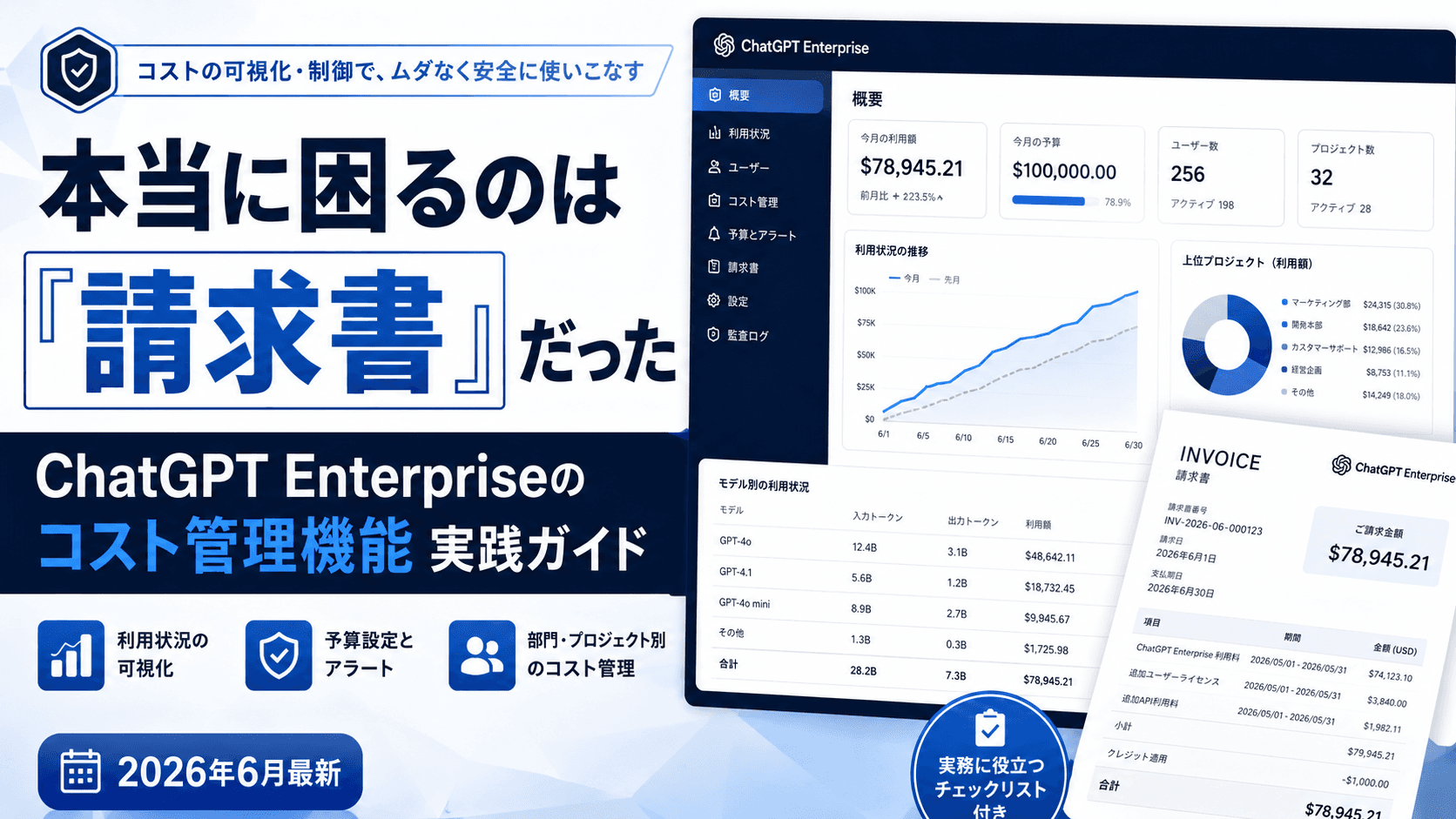
最終更新日:2026年6月20日 本記事はChatGPT Enterpriseの公式発表(2026年6月18日)に基づいて作成しています。機能・料金・手順は変更される場合があります。最新情報は必ず公式サイトでご確認ください。
この記事で分かること
生成AIを全社導入した後、最初に困るのは「性能」ではなく「コスト管理」です。
「誰がどれだけ使っているか分からない」「月末に予算超過が発覚する」——そんな悩みを抱えるIT管理者・AI推進担当者に向けた記事です。
2026年6月18日、OpenAIはChatGPT Enterpriseに利用分析ダッシュボードと柔軟な支出上限コントロールを追加しました(公式発表に基づく事実)。
この記事では、その新機能の概要・設定手順・活用法を実務目線で解説します。
生成AI導入後に「コスト管理」が最大の課題になる理由

トークン課金の仕組みを知っておこう
ChatGPT EnterpriseはOpenAIのクレジット単位で課金されます。
クレジットはドル建てで購入し、利用量に応じて消費される仕組みです。「電気代のメーター」に例えると分かりやすいでしょう。
APIはトークン単位(1トークン≒0.75英単語が目安)で課金されますが、ChatGPT Enterpriseではクレジット単位での管理が基本です。
チームが増えると「見えない消費」が増える
部門が1つなら管理は簡単です。しかし、全社展開すると話が変わります。
営業・開発・マーケ・人事……それぞれのチームが独自にAIを使い始めると、誰がどれだけ消費しているか把握できなくなります。
月末に「今月のAI費用、先月の3倍でした」と報告されても、原因の特定が難しい状態になりがちです。
「一律制限」をかけると生産性が落ちるジレンマ
コストを抑えようと全員に同じ上限を設けると、ヘビーユーザー(パワーユーザー)の生産性が落ちます。
一方で制限なしにすると予算超過のリスクがある。この板挟みが、AI全社展開後の典型的な悩みです。
AI FinOpsというトレンドが生まれた背景
OpenAI・GitHub・AWSがそろって使用量分析・課金管理・運用可視化を強化しています(業界トレンドとして広く報告されています)。
企業の関心が「AIの精度」から「AIの管理」へ移っているのです。
この流れを「AI FinOps(AI財務運用)」と呼ぶことがあります。クラウドコスト管理(FinOps)の考え方をAI利用に適用したものです。
ChatGPT Enterpriseの新コスト管理機能とは?【2026年6月更新】
2026年6月18日のアップデートで追加された機能は、大きく3つです(OpenAI公式発表に基づく事実)。
① 利用分析ダッシュボード:誰が何にどれだけ使っているかを一覧表示

Global Admin Consoleから、以下の単位でクレジット消費を確認できます。
- ユーザー単位:誰が最も使っているか
- 製品単位:ChatGPTとCodexそれぞれの消費量
- モデル単位:GPT-4oやo1など、モデルごとの消費量
これにより、「どの部門の誰が、どのモデルを、どれだけ使っているか」が一目で分かります。
② 柔軟な支出上限コントロール:グループ・個人単位で上限を設定
従来の「全員一律制限」から脱却できます。
- グループ単位:部門・チームごとに上限を設定
- 個人単位:特定のユーザーに個別の上限を適用(オーバーライド)
- セルフサービス申請:従業員が自分の利用状況を確認し、追加クレジットを申請できる
パワーユーザーには高い上限を、一般ユーザーには標準的な上限を——という柔軟な運用が可能になります。
③ Cost API:外部システムへのデータ連携
コストデータをAPIで外部システムに送り込める機能です。
BIツール(TableauやLookerなど)や財務システムと連携することで、AI利用コストを既存の予算管理フローに組み込めます。
公式情報を確認する 新機能の詳細は ChatGPT Enterprise 支出管理機能アップデート(OpenAI公式) でご確認ください。
【比較】主要な企業向けAIコスト管理機能を整理する
ChatGPT Enterpriseだけでなく、競合製品のコスト管理機能も整理しておきましょう。
以下の比較は、2026年6月時点の公開情報に基づく参考情報です。詳細・最新情報は各公式サイトでご確認ください。
横にスクロールできます
| 比較項目 | ChatGPT Enterprise | Microsoft 365 Copilot | Google Workspace Gemini Enterprise |
|---|---|---|---|
| 利用分析の粒度 | ユーザー・製品・モデル単位 | Entra管理センター経由 | 管理コンソール経由 |
| 支出上限設定 | グループ・個人単位で設定可 | ライセンス単位での管理 | 管理コンソールで制御 |
| 外部システム連携 | Cost API(独自API) | Microsoft 365エコシステム | Google Workspaceエコシステム |
| セルフサービス申請 | 従業員が自己申請可能 | IT管理者経由が基本 | 管理者経由が基本 |
補足:各製品の特徴
ChatGPT Enterpriseは、モデル単位・ユーザー単位の細粒度な管理とCost APIによる外部連携が特徴です。OpenAIのエコシステムを中心に活用している組織に向いている可能性があります。
Microsoft 365 Copilotは、Entra(旧Azure AD)やTeamsとの統合性が高く、Microsoft環境を既に使っている組織との親和性が高いと考えられます。
Google Workspace Gemini Enterpriseは、Google Workspaceを基盤とする組織での利用に適していると推定されます。
どの製品が自社に向いているかは、既存のIT環境・管理要件・予算によって異なります。断定的な優劣はつけられません。
支出上限の設定手順:Global Admin Consoleの使い方
ここからは、実際の設定手順を解説します。(※イメージ)
前提条件:ChatGPT Enterpriseの管理者権限(Global Admin)が必要です。
⚠️ 以下の手順は公式発表に基づく概要です。実際の画面・手順は公式ドキュメントと合わせてご確認ください。バージョンアップにより変更される場合があります。
STEP 1:Global Admin Consoleにアクセスする
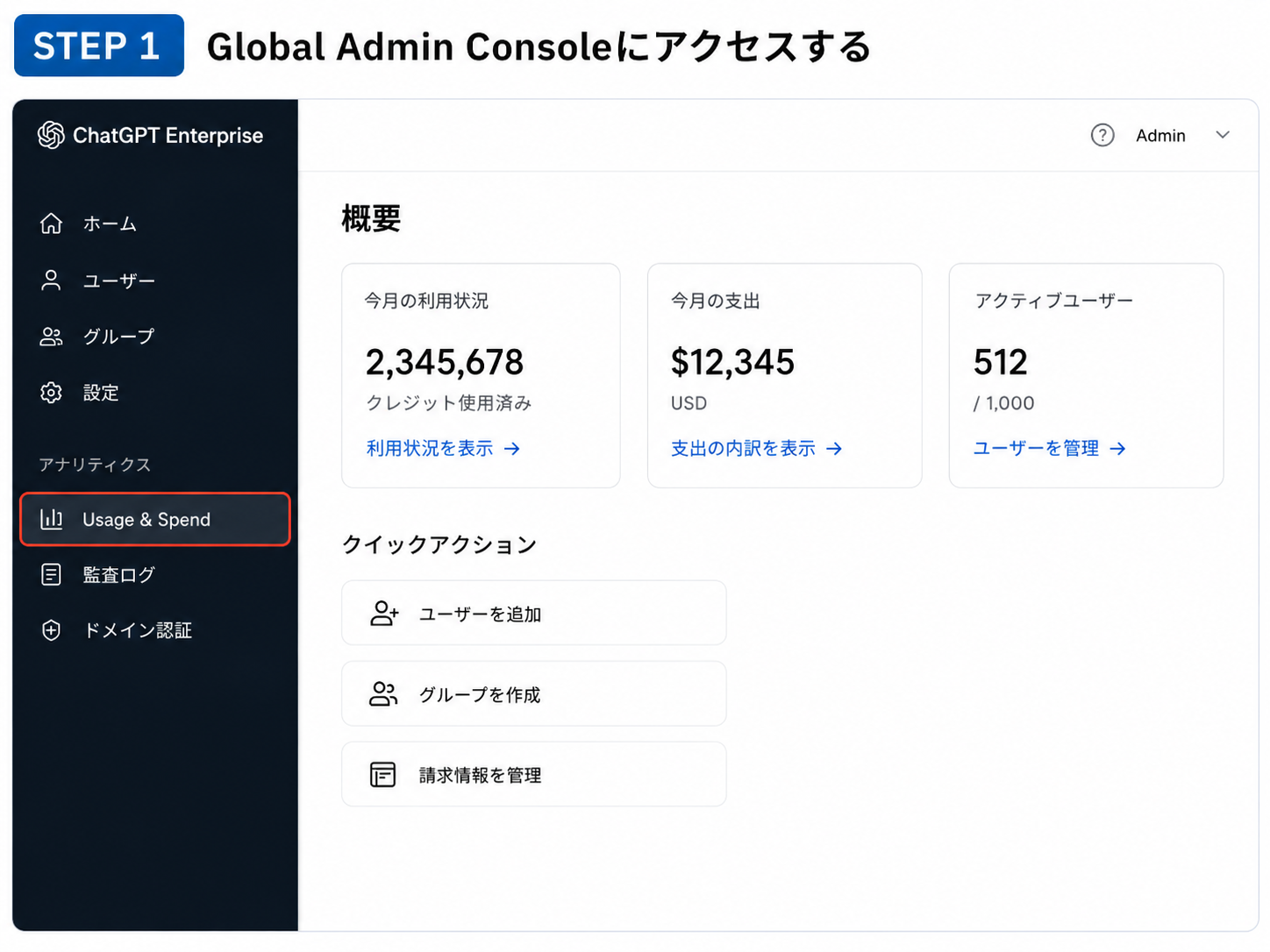
ChatGPT Enterpriseにログイン後、管理者メニューから「Admin Console」を開きます。
左側のナビゲーションに「Usage & Spend」または「Spend Controls」に相当するメニューが追加されています(公式発表に基づく機能)。
STEP 2:グループ単位の支出上限を設定する
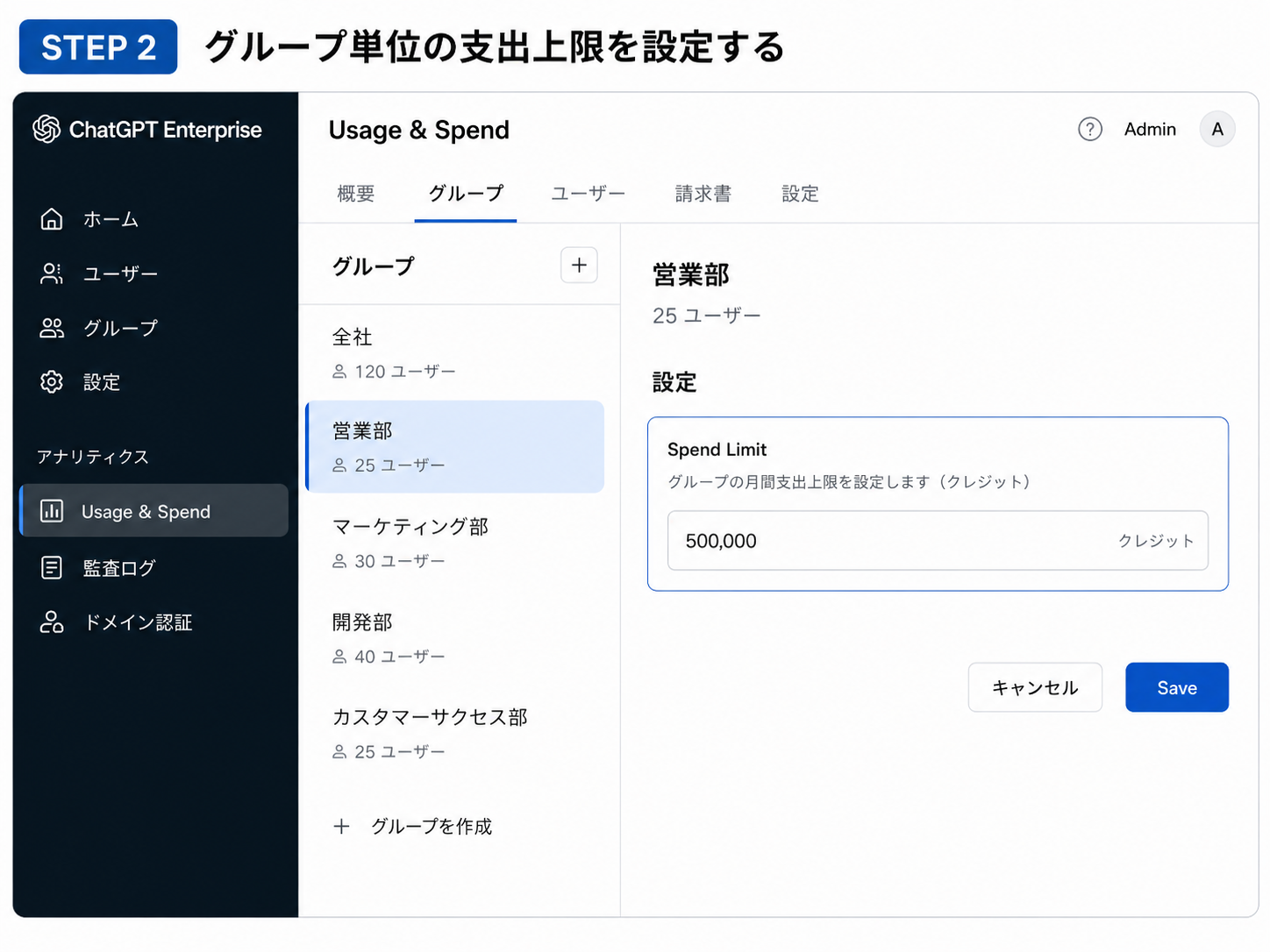
- 「Groups」メニューからグループを選択(または新規作成)
- 「Spend Limit」の設定欄にクレジット上限値を入力
- 「Save」で保存
部門ごとにグループを作成しておくと、部門別の予算管理がしやすくなります。
STEP 3:個人単位のオーバーライドを設定する
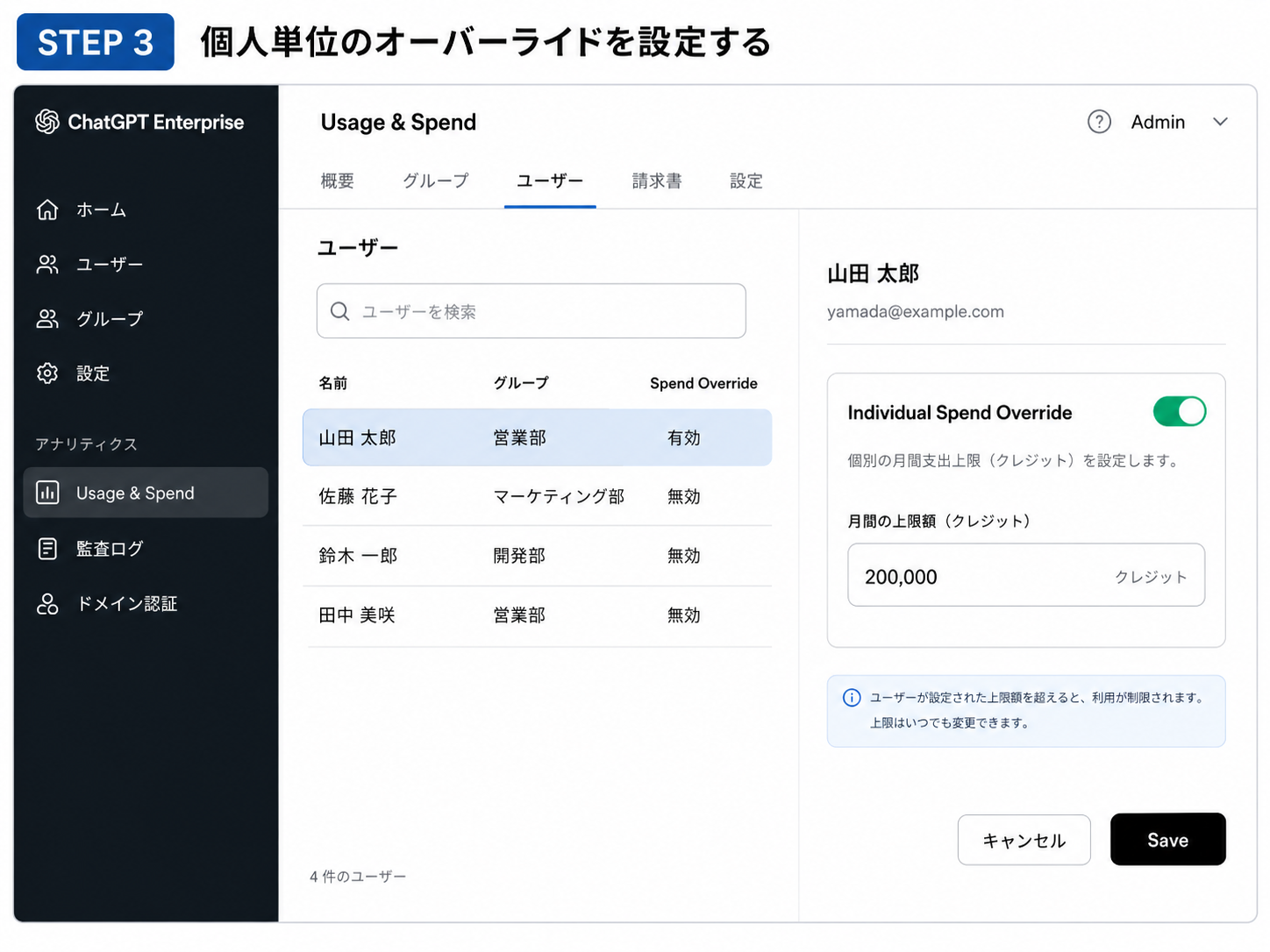
特定のユーザーに個別の上限を適用したい場合は、ユーザー管理画面から設定します。
- 対象ユーザーを検索・選択
- 「Individual Spend Override」を有効化
- 個別の上限値を入力して保存
パワーユーザーや特定プロジェクトの担当者に高い上限を設定する際に活用できます。
STEP 4:従業員向けセルフサービス申請を有効化する
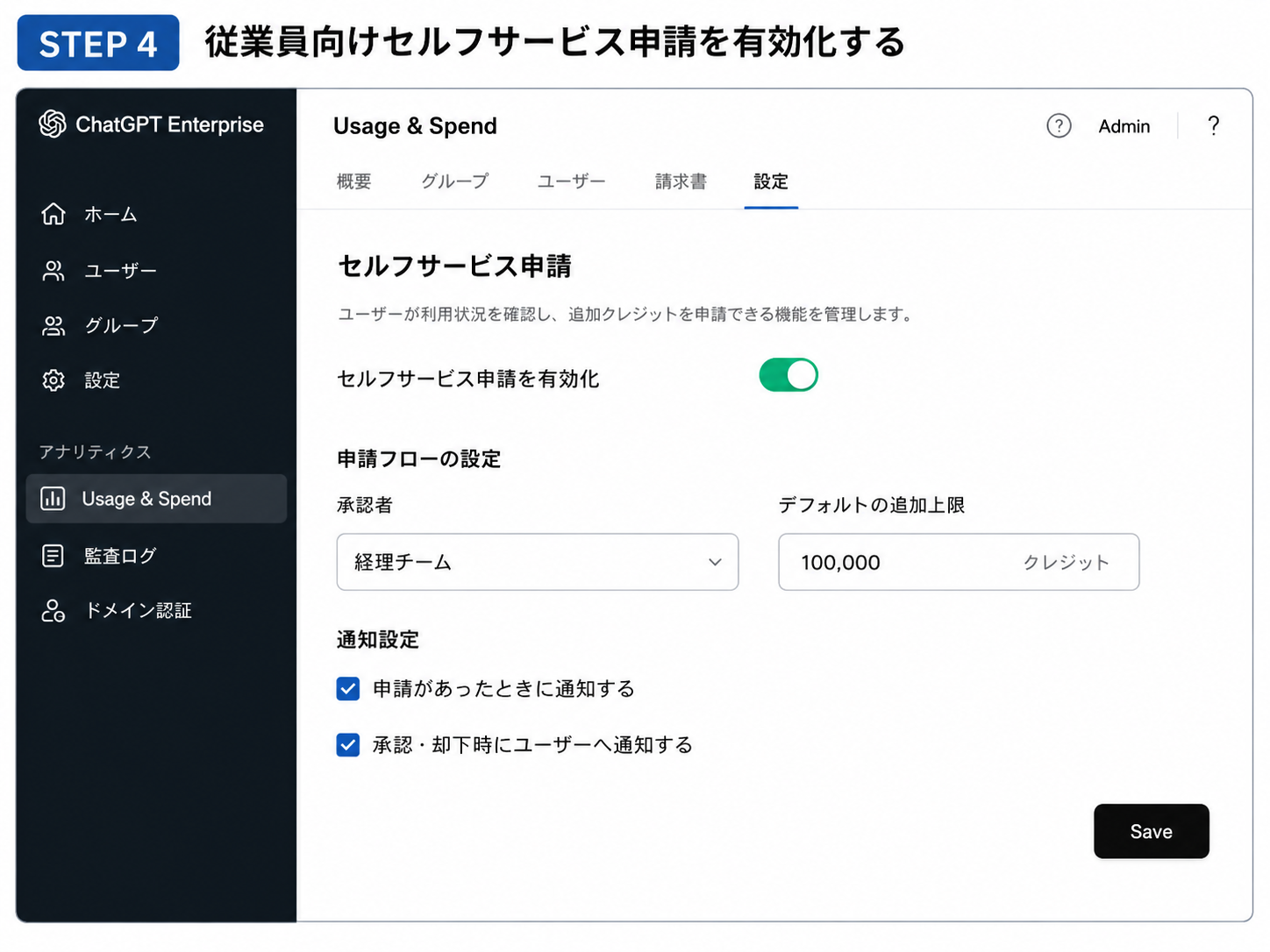
従業員が自分の利用状況を確認し、追加クレジットを申請できる機能です。
管理者の承認フローと組み合わせることで、現場の自律性を保ちながらガバナンスを維持できます。
最新の設定手順はOpenAI公式ドキュメントでご確認ください OpenAI 公式ドキュメント
利用状況の分析方法:部門別レポートとROI報告への活用
ダッシュボードで確認できる情報
利用分析ダッシュボードでは、以下のデータを確認できます(公式発表に基づく機能)。
- ユーザー別のクレジット消費量
- 製品別(ChatGPT / Codex)の消費量
- モデル別の消費量
部門別レポートの作成
グループ設定と連携することで、部門ごとの消費量を集計できます。
「営業部門は今月〇〇クレジット消費、前月比△%増」といったレポートが作成しやすくなります。
経営層へのAI投資ROI報告に活用する
CFOや経営層から「AIにいくら使っているの?効果は?」と聞かれたとき、データで答えられるようになります。
ただし、ROIの計算には「AIによって何時間の業務が削減されたか」などの定性・定量データも必要です。ダッシュボードのコストデータはあくまで「投資額の可視化」の一部です。
ログ設計のポイント(初心者向け)
AI利用のログ設計で押さえておきたいポイントは以下の通りです。
- 何を記録するか:ユーザー・日時・消費クレジット・使用モデル
- 何を定期レビューするか:月次コスト推移・部門別消費ランキング・異常値の検出
- 誰がレビューするか:IT管理者だけでなく、部門マネージャーも巻き込む
Cost APIで既存システムと連携する方法
Cost APIとは何か
Cost APIは、ChatGPT Enterpriseのコストデータを外部システムに送り込むためのAPIです。
「APIって何?」という方向けに説明すると、「システム同士をつなぐ橋」のようなものです。ChatGPT Enterpriseのコストデータを、自社の財務システムやBIツールに自動で流し込めます。
連携できるシステムの例
- BIツール:Tableau、Looker、Power BIなど
- 財務システム:SAP、Oracle、freeeなど
- 通知ツール:Slackへの予算超過アラートなど
活用例
- 月次コストレポートの自動生成
- 予算の80%消費時点でSlackに自動通知
- 部門別コストをBIダッシュボードでリアルタイム表示
実装の進め方
APIキーの取得・認証・エンドポイントの呼び出し方など、具体的な実装方法は公式ドキュメントに詳細が記載されています。
Cost APIの詳細仕様は公式ドキュメントで確認する OpenAI 公式ドキュメント
注意点・デメリット:導入前に知っておくべきこと
新機能を活用する前に、以下の点を把握しておきましょう。
料金は非公開(要問い合わせ)
ChatGPT EnterpriseはカスタムプライシングのためWebサイトに料金が掲載されていません。
具体的なコストは、OpenAIの営業担当者への問い合わせが必要です。記事内での具体的な金額の提示は困難なため、公式サイトでご確認ください。
契約・導入までにリードタイムがある
Enterprise契約は「問い合わせ → 商談 → 契約 → 設定」のプロセスを経ます。
即日利用開始できるのは、既存のEnterprise契約ユーザーが新機能を有効化する場合です。新規導入の場合は時間がかかります。
クレジット単位の管理には慣れが必要
クレジットはドル建てのため、円換算コストの把握には別途計算が必要です。
為替レートの変動も考慮した予算設計が求められます。
機能アップデートで手順が変わる可能性がある
OpenAIは機能を頻繁にアップデートします。
本記事の設定手順は2026年6月時点の情報に基づいています。実際の操作は公式ドキュメントと合わせてご確認ください。
ガードレール設計は別途必要
コスト管理(支出上限)とガードレール(利用ポリシー・禁止事項の設定)は別の設定です。
「いくら使うか」を制御するのがコスト管理、「何に使うか」を制御するのがガードレールです。両方を組み合わせることで、包括的なガバナンスが実現できます。
失敗分析の仕組みは現時点では限定的(推定)
「どのプロンプトがコストを押し上げているか」を詳細に分析する機能は、現時点では限定的と推定されます。
コスト最適化のためのプロンプト改善は、別途ログ設計や運用ルールの整備が必要になる可能性があります。
よくある質問(FAQ)
Q. ChatGPT Enterpriseのコスト管理機能はいつから使えますか?
A. 2026年6月18日にリリース済みです(OpenAI公式発表に基づく事実)。既存のEnterprise契約ユーザーはGlobal Admin Consoleから即日利用可能とされています。詳細は公式サイトでご確認ください。
Q. 支出上限に達したユーザーはどうなりますか?
A. 上限に達したユーザーはAI機能の利用が制限されます。セルフサービス申請機能を有効にしている場合は、従業員が追加クレジットを申請できます。具体的な挙動は公式ドキュメントでご確認ください。
Q. Cost APIはどんなシステムと連携できますか?
A. APIを受け取れるシステムであれば連携可能です。BIツール(Tableau・Lookerなど)・財務システム・Slack通知などが活用例として考えられます。具体的な実装方法はOpenAI公式ドキュメントをご参照ください。
Q. ChatGPT Enterpriseの料金はいくらですか?
A. Enterprise契約は要問い合わせ・カスタム価格のため、記事内での具体的な金額の提示は困難です。最新の料金は公式サイトまたは営業担当者への問い合わせでご確認ください。
Q. Microsoft 365 CopilotとChatGPT Enterprise、コスト管理機能はどちらが充実していますか?
A. どちらが優れているかは、自社の環境・要件によって異なります。Microsoft環境(Entra・Teamsなど)を既に使っている場合はCopilotとの統合性が高い可能性があります。モデル単位・ユーザー単位の細粒度管理やCost APIによる外部連携を重視する場合は、ChatGPT Enterpriseが選択肢になります。
Q. トークン課金とクレジット課金の違いは何ですか?
A. OpenAI APIはトークン単位(1トークン≒0.75英単語が目安)で課金されます。ChatGPT EnterpriseはOpenAIクレジット単位での管理が基本です。クレジットはドル建てで購入し、利用量に応じて消費される仕組みです。「電気代のメーター」に例えると、クレジットが「電気代の残高」、利用量が「消費電力」に相当します。
Q. ガードレール(利用ポリシー)の設定はコスト管理機能と別ですか?
A. はい、別の設定です。コスト管理は「いくら使うか」の制御、ガードレールは「何に使うか」の制御です。両方を組み合わせることで、コストとコンプライアンスの両面からAI利用を管理できます。
まとめ:AI利用コストを「見える化」して、投資対効果を経営層に示そう
2026年6月18日のアップデートで、ChatGPT Enterpriseのコスト管理機能は大きく強化されました。
新機能のポイントを整理します(公式発表に基づく事実):
- 利用分析ダッシュボード:ユーザー・製品・モデル単位でクレジット消費を可視化
- 柔軟な支出上限コントロール:グループ・個人単位で上限を設定、セルフサービス申請も可能
- Cost API:BIツール・財務システムなど外部システムへのデータ連携
これらの機能を活用することで、「誰がどれだけ使っているか分からない」という課題が解消しやすくなります。
ただし、コスト管理はあくまで「可視化・制御」の手段です。AI投資のROIを高めるには、利用データをもとにした継続的な改善サイクルが必要です。
また、ガードレール設計・ログ設計・失敗分析など、コスト管理以外のガバナンス整備も並行して進めることをおすすめします。
📌 広告・アフィリエイトに関する表記 本記事には現時点でアフィリエイトリンクは含まれていません。記事内のリンクはすべてOpenAI公式サイトへの誘導です。
次のアクションとして:
👉 ChatGPT Enterpriseのコスト管理機能・導入相談は公式サイトへ
👉 ChatGPT Enterprise 公式サイトで最新情報を確認する
本記事の情報は2026年6月20日時点のものです。OpenAIの機能・料金・手順は変更される場合があります。最新情報は必ず公式サイトおよび公式ドキュメントでご確認ください。